
routess op je telefoon
Hoe de interface werkt op kleine schermen.
Op een telefoon blijft de kaart schermvullend en wordt het zijpaneel van de desktop een onderpaneel.
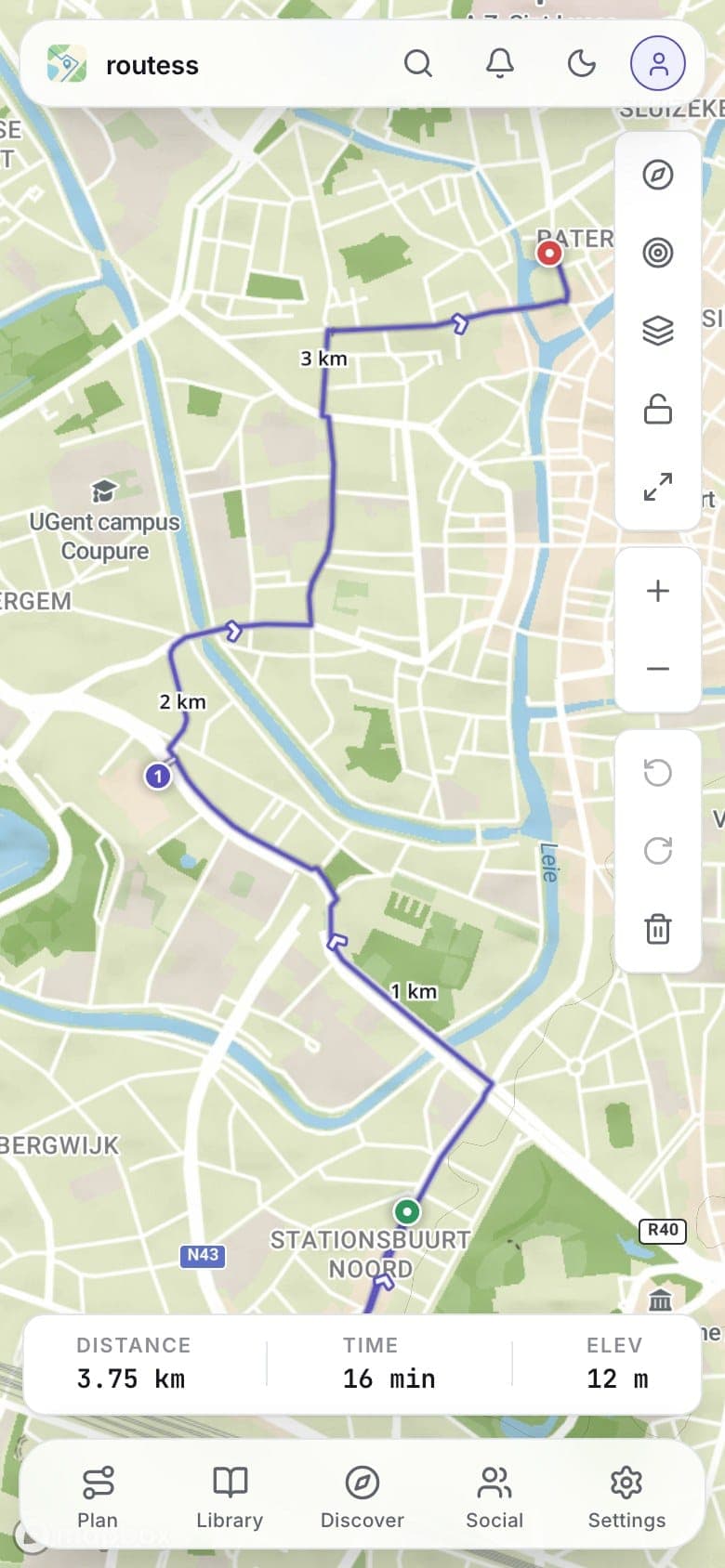
Bovenbalk
De balk bovenaan bevat zoeken, meldingen, de schakelaar voor donkere modus en je account.
Tabbalk onderaan
De tabbladen onderaan wisselen tussen Plannen, Bibliotheek, Ontdekken, Sociaal en Instellingen, dezelfde panelen als de linkerbalk op desktop. Tik nogmaals op het actieve tabblad om het paneel in te klappen en de volledige kaart terug te krijgen.
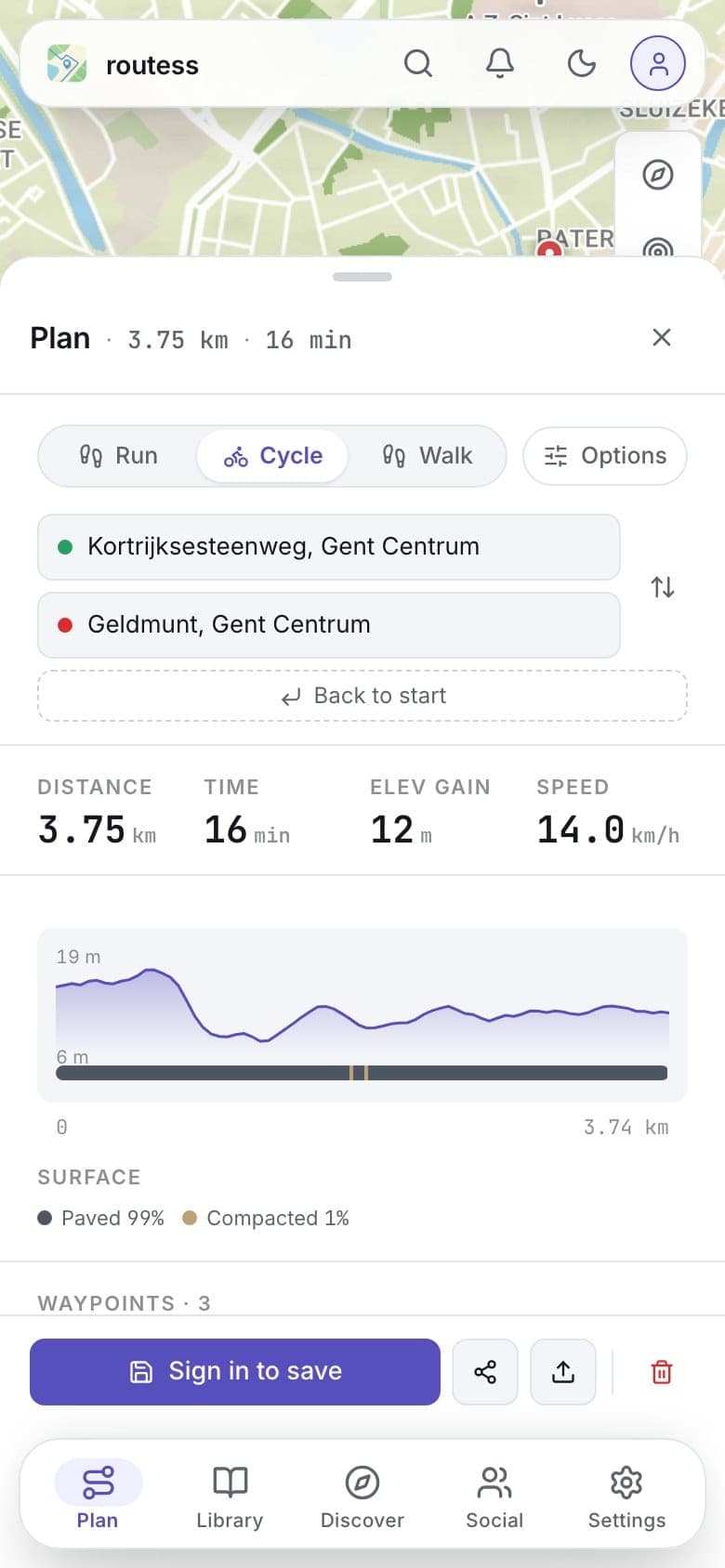
Het onderpaneel
Panelen openen als een paneel over de kaart. Sleep het omhoog voor het volledige paneel (waypoints, hoogte, statistieken) of omlaag om alleen een glimp te houden terwijl de kaart het scherm vult.
Bewerkingsgebaren
Route bewerken op aanraakschermen heeft zijn eigen gebarentaal, gebouwd zodat de kaart nooit een waypoint grijpt dat je niet bedoelde aan te raken:
- Tik op een lege kaart: voeg een waypoint toe
- Tik op een waypoint: open de popup, met verwijderen
- Houd een waypoint lang ingedrukt: til het op (de markering wordt groter) en sleep het naar een nieuwe plek
- Houd de routelijn lang ingedrukt: voeg daar een nieuw waypoint in en sleep het meteen
- Houd een lege kaart lang ingedrukt: voeg een direct (rechte lijn) waypoint toe
- Sleep een opgetild waypoint naar de prullenbakzone onderaan de kaart om het te verwijderen
Je vinger meteen bewegen pant altijd de kaart; knijpen zoomt en een draai met twee vingers roteert. Om waypoints in het planpaneel te herordenen, houd je de sleepgreep van een rij ingedrukt en sleep je.
Voor het gebruik van routess onderweg op het pad met een wankele verbinding, zie Offline & de app installeren.