
routess auf deinem Handy
Wie die Oberfläche auf kleinen Bildschirmen funktioniert.
Auf dem Handy bleibt die Karte im Vollbild, und die Seitenleiste vom Desktop wird zu einem unteren Ausziehbereich.
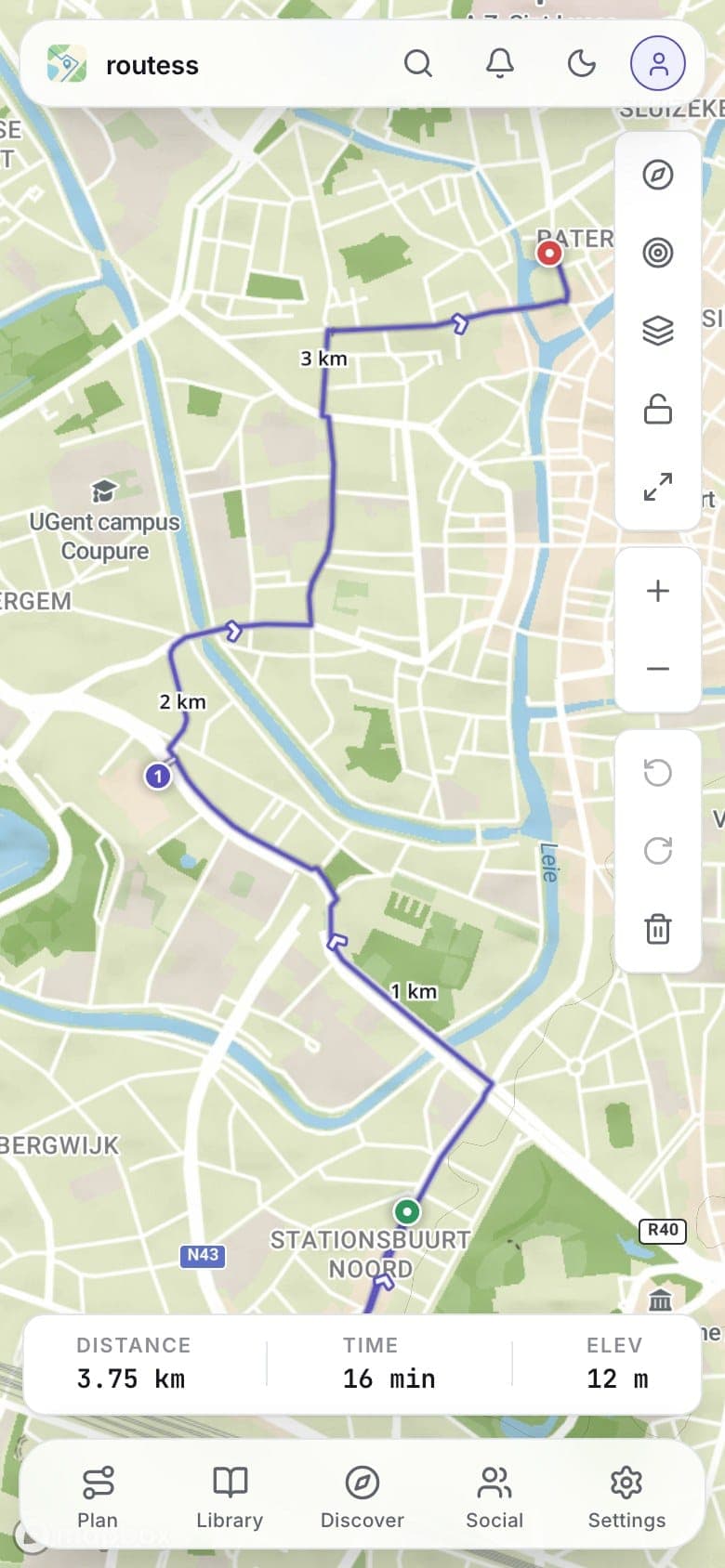
Obere Leiste
Die Leiste oben enthält Suche, Benachrichtigungen, den Umschalter für den Dunkelmodus und dein Konto.
Untere Tab-Leiste
Die Tabs am unteren Rand wechseln zwischen Planen, Bibliothek, Entdecken, Social und Einstellungen, denselben Bereichen wie die linke Leiste auf dem Desktop. Tippe erneut auf den aktiven Tab, um seinen Ausziehbereich einzuklappen und die ganze Karte zurückzubekommen.
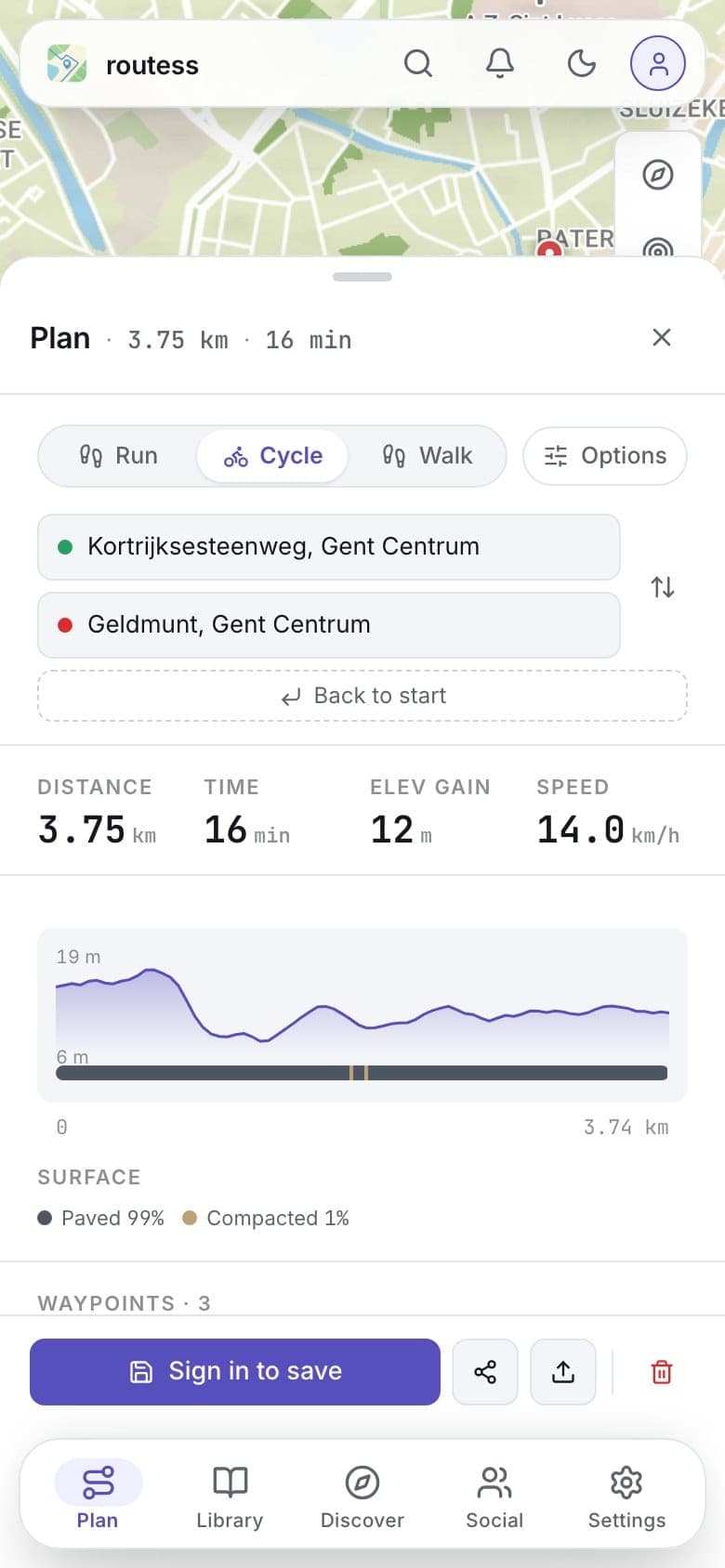
Der untere Ausziehbereich
Bereiche öffnen sich als Ausziehbereich über der Karte. Ziehe ihn nach oben für den vollständigen Bereich (Wegpunkte, Höhenprofil, Statistiken) oder nach unten, um nur einen Blick darauf zu behalten, während die Karte den Bildschirm einnimmt.
Gesten zum Bearbeiten
Das Bearbeiten von Routen auf Touchscreens hat seine eigene Gesten-Grammatik, gebaut, damit die Karte nie einen Wegpunkt greift, den du nicht berühren wolltest:
- Auf leere Karte tippen: einen Wegpunkt hinzufügen
- Auf einen Wegpunkt tippen: sein Popup öffnen, mit Löschen
- Wegpunkt lang gedrückt halten: ihn anheben (der Marker wird größer), dann an eine neue Stelle ziehen
- Routenlinie lang gedrückt halten: dort einen neuen Wegpunkt einfügen und sofort ziehen
- Leere Karte lang gedrückt halten: einen direkten Wegpunkt (Luftlinie) hinzufügen
- Einen angehobenen Wegpunkt in die Papierkorb-Zone ziehen am unteren Rand der Karte, um ihn zu löschen
Wenn du deinen Finger sofort bewegst, verschiebst du immer die Karte; spreizen zoomt und eine Zwei-Finger-Drehung rotiert. Um Wegpunkte im Planen-Ausziehbereich umzusortieren, halte den Ziehgriff einer Zeile gedrückt und ziehe dann.
Wie du routess unterwegs auf dem Weg mit einer instabilen Verbindung nutzt, erfährst du unter Offline & die App installieren.