
routess sur votre téléphone
Comment fonctionne l'interface sur les petits écrans.
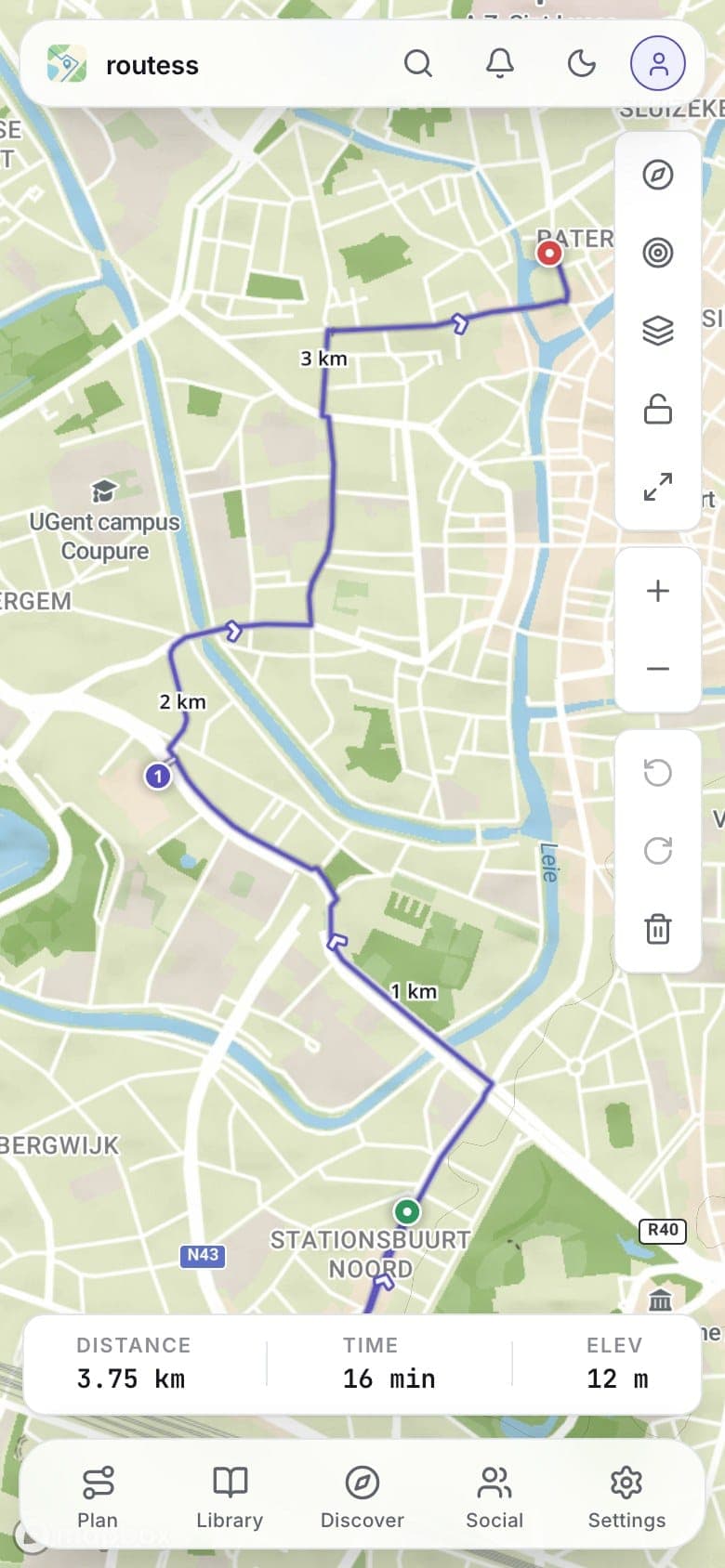
Sur un téléphone, la carte reste en plein écran et le panneau latéral de bureau devient une feuille du bas.
Barre du haut
La barre en haut de l'écran contient la recherche, les notifications, le bouton de mode sombre et votre compte.
Barre d'onglets du bas
Les onglets en bas de l'écran permettent de basculer entre Planifier, Bibliothèque, Découvrir, Social et Paramètres, les mêmes panneaux que la barre latérale de gauche sur ordinateur. Appuyez à nouveau sur l'onglet actif pour replier sa feuille et retrouver la carte en plein écran.
La feuille du bas
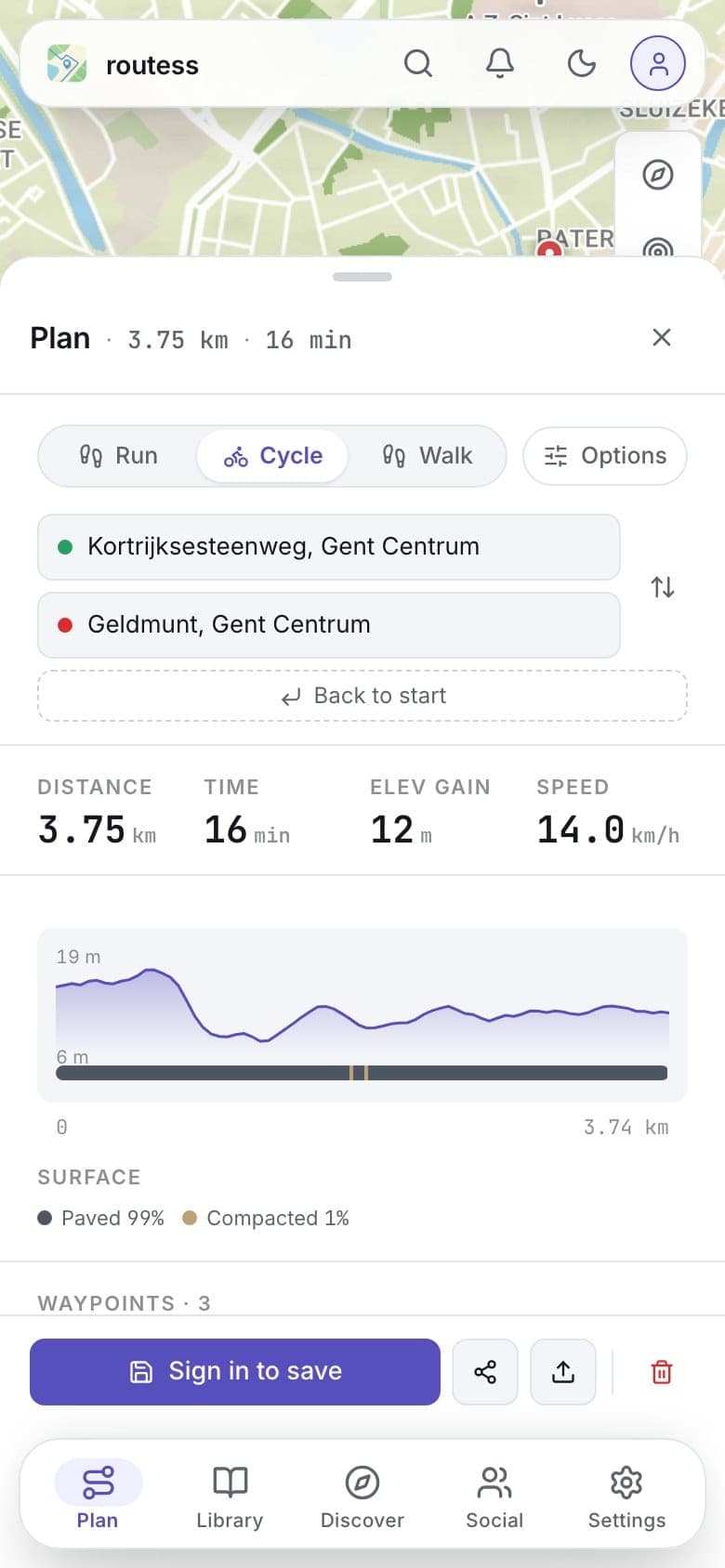
Les panneaux s'ouvrent comme une feuille par-dessus la carte. Faites-la glisser vers le haut pour afficher le panneau complet (points de passage, dénivelé, statistiques) ou vers le bas pour n'en garder qu'un aperçu pendant que la carte occupe l'écran.
Gestes de modification
La modification d'itinéraire sur écran tactile a sa propre grammaire de gestes, conçue pour que la carte ne saisisse jamais un point de passage que vous ne vouliez pas toucher :
- Appuyez sur une zone vide de la carte : ajoute un point de passage
- Appuyez sur un point de passage : ouvre sa fenêtre, avec la suppression
- Appuyez longuement sur un point de passage : le soulève (le marqueur grossit), puis faites-le glisser à un nouvel endroit
- Appuyez longuement sur la ligne de l'itinéraire : insère un nouveau point de passage à cet endroit et le fait glisser aussitôt
- Appuyez longuement sur une zone vide de la carte : ajoute un point de passage direct (en ligne droite)
- Faites glisser un point de passage soulevé vers la zone de corbeille en bas de la carte pour le supprimer
Bouger le doigt immédiatement déplace toujours la carte ; pincez pour zoomer et tournez avec deux doigts pour pivoter. Pour réorganiser les points de passage dans la feuille de planification, maintenez la poignée d'une ligne, puis faites glisser.
Pour utiliser routess sur le terrain avec une connexion instable, voir Hors ligne et installation de l'application.