
Routes bewerken
Eindpunten, genummerde waypoints, herordenen, verwijderen en meer.
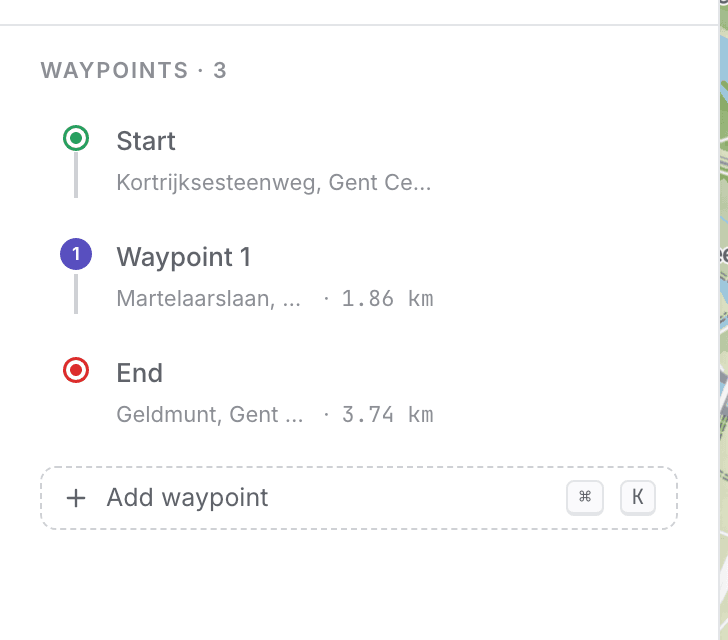
Eindpunten
De zijbalk begint met de rijen Van en Naar, getoond als plaatsnamen in plaats van coördinaten. Klik op een van beide om die via zoeken te vervangen, en gebruik de wisselknop ertussen om de richting van de hele route om te draaien.
Wanneer je route op dezelfde plek begint en eindigt, vouwen de twee rijen samen tot één rij Lus vanaf …. Nog geen lus? Terug naar start voegt met één klik een laatste deeltraject naar huis toe.
Genummerde waypoints
De waypoints tussen de eindpunten zijn genummerd, en dezelfde nummers verschijnen op de kaartmarkeringen, zodat de lijst en de kaart altijd overeenkomen. Elke rij toont de afstand langs de route tot dat punt.
Volgorde wijzigen
Sleep een waypointmarkering op de kaart, of sleep een rij aan de sleepgreep in de zijbalk. De route wordt bijgewerkt zodra je loslaat.
Verwijderen
Klik met de rechtermuisknop op een waypoint op de kaart (of tik erop op aanraakschermen) om het te verwijderen. De route wordt opnieuw berekend rond de leemte. De rij-acties in de zijbalk verschijnen wanneer je over een rij beweegt.
Hover-synchronisatie tussen zijbalk en kaart
Beweeg in de zijbalk over een waypoint om het op de kaart te markeren, en beweeg over een markering op de kaart om de bijbehorende rij in de zijbalk te markeren. Dit werkt in beide richtingen, wat handig is wanneer een lange route veel waypoints heeft.
Ongedaan maken / Opnieuw
- Ongedaan maken: klik op de undo-knop of druk
Ctrl/Cmd + Z - Opnieuw: redo-knop of
Ctrl/Cmd + Shift + Z
routess bewaart je volledige bewerkingsgeschiedenis voor de huidige sessie.
Een opgeslagen route ter plekke bewerken
Open een route uit je bibliotheek en bewerk de naam, beschrijving, zichtbaarheid of waypoints rechtstreeks. Een indicator "Onopgeslagen wijzigingen" verschijnt naast de titel zolang je openstaande bewerkingen hebt. Klik op Opslaan om door te voeren, of op Verwerpen om terug te keren naar de laatst opgeslagen versie. Als je weggaat met onopgeslagen wijzigingen, vraagt routess je eerst om bevestiging.
Reset
Klik op Reset om de huidige route volledig te wissen. Dit is meteen ongedaan te maken, handig als je per ongeluk hebt gewist.
Bewerken op een telefoon werkt anders; zie routess op je telefoon.