
Modifier des itinéraires
Points de départ et d'arrivée, points de passage numérotés, réorganisation, suppression, etc.
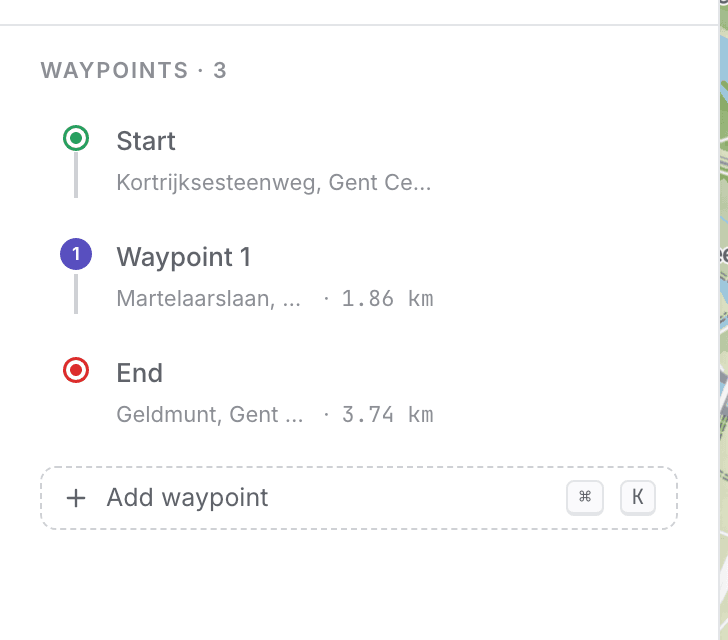
Points de départ et d'arrivée
Le panneau latéral commence par les lignes Départ et Arrivée, affichées sous forme de noms de lieux plutôt que de coordonnées. Cliquez sur l'une ou l'autre pour la remplacer via la recherche, et utilisez le bouton d'échange entre les deux pour inverser le sens de tout l'itinéraire.
Lorsque votre itinéraire commence et se termine au même endroit, les deux lignes se regroupent en une seule ligne Boucle depuis …. Pas encore une boucle ? Retour au départ ajoute une dernière section de retour en un clic.
Points de passage numérotés
Les points de passage entre le départ et l'arrivée sont numérotés, et les mêmes numéros apparaissent sur les marqueurs de la carte, pour que la liste et la carte correspondent toujours. Chaque ligne indique la distance le long de l'itinéraire jusqu'à ce point.
Réorganiser
Faites glisser un marqueur de point de passage sur la carte, ou faites glisser une ligne par sa poignée dans le panneau latéral. L'itinéraire se met à jour lorsque vous le déposez.
Supprimer
Clic droit sur un point de passage sur la carte (ou appuyez dessus sur écran tactile) pour le retirer. L'itinéraire est recalculé autour de l'espace vide. Les actions de ligne dans le panneau latéral apparaissent lorsque vous survolez une ligne.
Synchronisation au survol entre le panneau latéral et la carte
Survolez un point de passage dans le panneau latéral pour le mettre en évidence sur la carte, et survolez un marqueur sur la carte pour mettre en évidence sa ligne dans le panneau latéral. Cela fonctionne dans les deux sens, ce qui est pratique lorsqu'un long itinéraire comporte de nombreux points de passage.
Annuler / Rétablir
- Annuler : cliquez sur le bouton annuler ou appuyez sur
Ctrl/Cmd + Z - Rétablir : bouton rétablir ou
Ctrl/Cmd + Shift + Z
routess conserve l'historique complet de vos modifications pour la session en cours.
Modifier un itinéraire enregistré directement
Ouvrez un itinéraire depuis votre bibliothèque et modifiez son nom, sa description, sa visibilité ou ses points de passage directement. Un indicateur « Modifications non enregistrées » apparaît à côté du titre tant que vous avez des modifications en attente. Cliquez sur Enregistrer pour valider, ou Abandonner pour revenir à la dernière version enregistrée. Si vous quittez la page avec des modifications non enregistrées, routess vous le demande d'abord.
Réinitialiser
Cliquez sur Réinitialiser pour effacer entièrement l'itinéraire actuel. Cette action est annulable immédiatement, ce qui est utile si vous avez effacé par accident.
La modification sur un téléphone fonctionne différemment ; voir routess sur votre téléphone.