
Routen bearbeiten
Endpunkte, umsortieren, löschen, rückgängig machen, wiederholen und gespeicherte Routen bearbeiten.
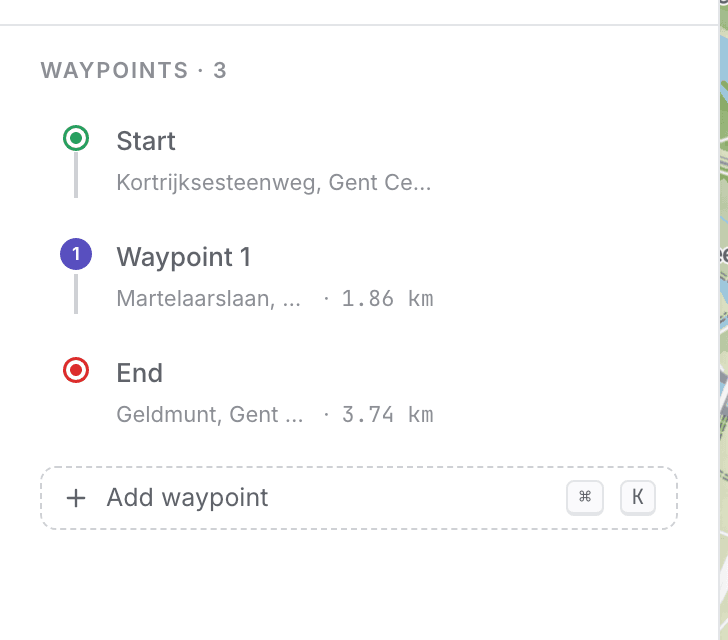
Endpunkte
Die Seitenleiste beginnt mit den Zeilen Von und Nach, die als Ortsnamen statt als Koordinaten angezeigt werden. Klicke eine davon an, um sie per Suche zu ersetzen, und nutze die Tausch-Schaltfläche dazwischen, um die Richtung der ganzen Route umzukehren.
Wenn deine Route am selben Ort beginnt und endet, fallen die beiden Zeilen zu einer einzigen Zeile Rundstrecke ab … zusammen. Noch keine Rundstrecke? Zurück zum Start fügt mit einem Klick einen letzten Abschnitt nach Hause hinzu.
Nummerierte Wegpunkte
Die Wegpunkte zwischen den Endpunkten sind nummeriert, und dieselben Nummern erscheinen auf den Kartenmarkern, sodass Liste und Karte immer übereinstimmen. Jede Zeile zeigt die Distanz entlang der Route bis zu diesem Punkt.
Umsortieren
Ziehe einen Wegpunkt-Marker auf der Karte oder ziehe eine Zeile am Ziehgriff in der Seitenleiste. Die Route aktualisiert sich, sobald du loslässt.
Löschen
Rechtsklick auf einen Wegpunkt auf der Karte (oder tippe ihn auf Touchscreens an), um ihn zu entfernen. Die Route wird um die Lücke herum neu berechnet. Die Zeilenaktionen in der Seitenleiste erscheinen, wenn du mit dem Mauszeiger über eine Zeile fährst.
Hover-Synchronisierung zwischen Seitenleiste und Karte
Fahre mit dem Mauszeiger über einen Wegpunkt in der Seitenleiste, um ihn auf der Karte hervorzuheben, und über einen Marker auf der Karte, um seine Zeile in der Seitenleiste hervorzuheben. Das funktioniert in beide Richtungen, was praktisch ist, wenn eine lange Route viele Wegpunkte hat.
Rückgängig / Wiederholen
- Rückgängig: Klicke auf die Schaltfläche Rückgängig oder drücke
Ctrl/Cmd + Z - Wiederholen: Schaltfläche Wiederholen oder
Ctrl/Cmd + Shift + Z
routess behält deinen vollständigen Bearbeitungsverlauf für die aktuelle Sitzung.
Eine gespeicherte Route direkt bearbeiten
Öffne eine Route aus deiner Bibliothek und bearbeite ihren Namen, ihre Beschreibung, ihre Sichtbarkeit oder ihre Wegpunkte direkt. Eine Anzeige "Ungespeicherte Änderungen" erscheint neben dem Titel, solange du ausstehende Bearbeitungen hast. Klicke auf Speichern, um sie zu übernehmen, oder auf Verwerfen, um zur zuletzt gespeicherten Version zurückzukehren. Wenn du die Seite mit ungespeicherten Änderungen verlässt, fragt routess vorher nach.
Zurücksetzen
Klicke auf Zurücksetzen, um die aktuelle Route vollständig zu leeren. Das lässt sich sofort rückgängig machen, nützlich, falls du sie versehentlich geleert hast.
Das Bearbeiten auf dem Handy funktioniert anders; siehe routess auf deinem Handy.