
Routen teilen
Eine Route über einen Link oder native Teilen-Ziele teilen.
Klicke auf Teilen in der Routen-Seitenleiste, oder öffne eine gespeicherte Route und klicke auf ihre Teilen-Schaltfläche, um das Teilen-Dialogfenster aufzurufen.
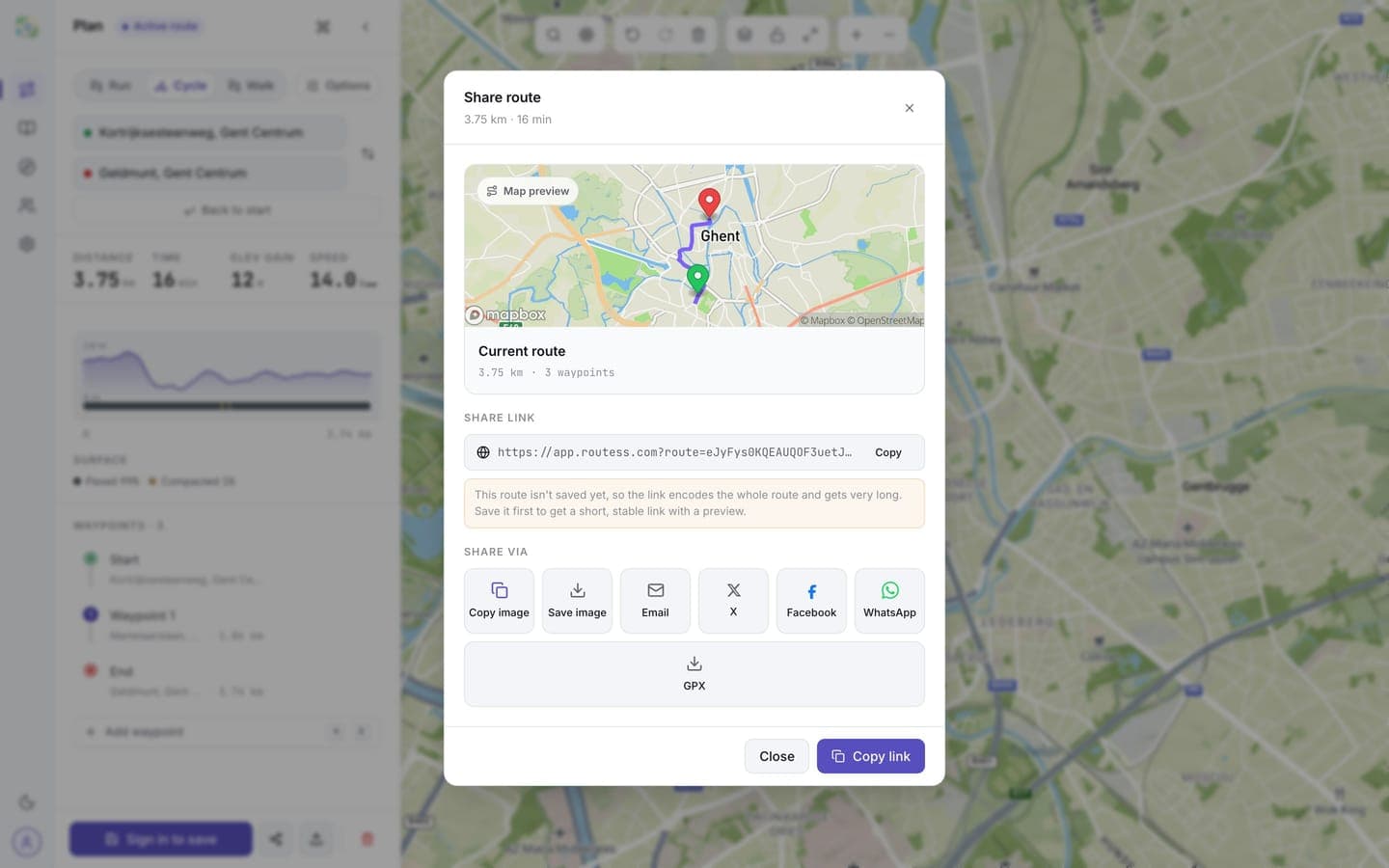
Was im Dialogfenster steckt
- Link kopieren: kopiert einen Link in deine Zwischenablage. Die Route selbst ist im Link codiert, sodass er immer die Route so wiedergibt, wie sie zum Zeitpunkt des Kopierens war.
- Natives Teilen: Auf dem Mobilgerät öffnet das die Teilen-Ansicht deines Telefons (WhatsApp, Nachrichten, Mail usw.).
- Teilen-Ziele: Sende die Route direkt an E-Mail, WhatsApp, Facebook oder X.
- GPX exportieren: Lade die Route als GPX-Datei herunter, statt einen Link zu teilen.
- Vorschau: ein Kartenvorschaubild und die Routenstatistik, damit die Person, der du sie schickst, weiß, was sie bekommt.
Was die empfangende Person sieht
Wer den Link öffnet, sieht die Route im Planer geladen: den Pfad auf der Karte, die Statistik und das Höhen- und Untergrunddiagramm. Zum Ansehen ist kein Konto nötig, und sie kann die Route als GPX exportieren. Um eine Kopie in ihrer eigenen Bibliothek zu speichern, muss sie sich anmelden.
Eine Route an eine Person senden
Wenn die empfangende Person bei routess ist, kannst du den Link überspringen und eine gespeicherte Route direkt an ihren Posteingang im Social-Bereich schicken: Wähle An Person senden, suche sie über Name oder Handle und füge eine optionale Nachricht hinzu. Siehe Routen an Personen senden.
Öffentliche Routenseiten
Gespeicherte Routen, die nicht gelistet oder öffentlich sind, erhalten zusätzlich eine eigenständige Webseite mit Karte, Statistik und einem GPX-Download, auf die auch die Linkvorschauen in Chat-Apps verweisen. Öffentliche Routen können darüber hinaus auf deinem Profil, in Entdecken und in Suchmaschinen erscheinen; nicht gelistete bleiben nur über den Link erreichbar.
Sichtbarkeit: privat, nicht gelistet, öffentlich
Gespeicherte Routen haben eine Sichtbarkeitseinstellung, die beim Speichern gewählt und später geändert werden kann:
- Privat: Nur du siehst sie in deiner Bibliothek.
- Nicht gelistet: Wer den Link hat, kann sie ansehen.
- Öffentlich: für alle sichtbar.
Du kannst unter Einstellungen → Routing-Standards → Standardsichtbarkeit eine Voreinstellung für neue Routen festlegen. Das Teilen eines Links über das Teilen-Dialogfenster ändert die Sichtbarkeit einer Route nicht, da der Link die Routendaten selbst trägt.